pada hari ini mazinu akan berbagi trik facebook kepada kalian mengenai bagaimana cara merubah tampilan tema facebook dengan background foto kalian sendiri. Mazinu ingin mengeposkan Cara Mengganti Background Facebook dengan Foto Sendiri ini karena banyak sahabat facebook mazinu yang request untuk membikinkan tutorial Mengubah Background Facebook dengan Foto Sendiri. Okeh langsung saja mazinu berikan Cara Mengganti Background Facebook dengan Foto Sendiri. Silahkan disimak.
Cara Mengganti Background Facebook dengan Foto Sendiri
1. Log In ke Facebook kalian dahulu. (saran dari mazinu gunakan mozila firefox, kalau kalian ingin menggunakan google chrome atau opera terserah, yang jelas mazinu disini memberikan tutorialnya menggunakan mozila firefox, dan bukan juga menggunakan HP,, hehehe :)
2. Selanjutnya kalian harus mengganti tema facebook dahulu dengan sebuah aplikai yaitu bernama User Stylish dengan cara instal ini dahulu : "Cara Merubah Tampilan Tema Facebook" (saat instal saran dari mazinu pilihan tema yang Dark Blue Galaxy Facebook agar hasilnya rapi)
Setelah penginstalan selesai jangan lupa untuk melanjutkan tutorial dari mazinu yang ini.
3. Restart Mozila Firefox kalian dahulu. atau tutup kemudian buka lagi.
4. Setelah itu pilih menu Tools => Add-ons atau tekan Ctrl+Shift+A untuk yang menggunakan Mozilla Firefox.
5. Lihat pada tab User Stylish lalu pilih tema facebook yang digunakan, sebagai contoh mazinu memilih yang "Dark Blue Galaxy Facebook" kemudian pilih Edit. Lebih jelasnya lihat gambar dibawah ini. (klik gambar untuk memperbesar)

6. Sekarang cari URL background asli dari tema "Dark Blue Galaxy Facebook" lalu kita ganti dengan foto kita sendiri, tekan Ctrl+F untuk mempermudah mencari kalimatnya.
Kemudian masukan keyword "background-image:url" pada kotak yang mazinu tunjukkan lalu tekan Enter. Lebih jelasnya lihat gambar dibawah ini.
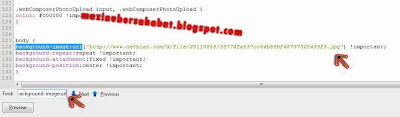
7. Kemudian ganti alamat URL background tema yang kita gunakan. Nah disini tinggal kita mengganti URL foto tersebut dengan URL foto kita sendiri, foto dari komputer atau dari web. Pada contoh kali ini mazinu menggunakan foto sendiri dari laptop. Untuk mengambil URL foto dari laptop atau komputer kita caranya Klik kanan pada foto - kemudian pilih Open with - Pilih jenis browser (misal : opera, google chrome, mozila, atau intenet explorer) yang hasilnya nanti seperti gambar mazinu dibawah ini.

8. Ambil URL yang mazinu tandai dengan arah panah, kemudian ganti URL backgroundnya pada tema "Dark Blue Galaxy Facebook" yang kita edit tadi, lebih jelasnya lihat gambar dibawah ini.

9. Setelah kalian ubah dengan URL foto kalian sendiri, klik Save, dan lihatlah perubahannya,, sebagi contoh ini hasilnya punya mazinu. Background Facebook tambah keren.
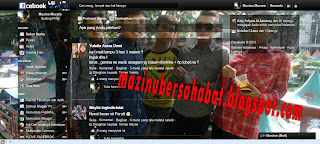
Keren bukan? Semoga tutorial Cara Mengganti Background Facebook dengan Foto Sendiri yang mazinu postingkan dengan sejelas mungkin ini bermanfaat bagi kalian, apabila masih bingung jangan ragu untuk berkomentar, Dan jangan lupa like, g+1, dan twet nya ya? Terimakasih.
Cara Mengganti Background Facebook dengan Foto Sendiri
1. Log In ke Facebook kalian dahulu. (saran dari mazinu gunakan mozila firefox, kalau kalian ingin menggunakan google chrome atau opera terserah, yang jelas mazinu disini memberikan tutorialnya menggunakan mozila firefox, dan bukan juga menggunakan HP,, hehehe :)
2. Selanjutnya kalian harus mengganti tema facebook dahulu dengan sebuah aplikai yaitu bernama User Stylish dengan cara instal ini dahulu : "Cara Merubah Tampilan Tema Facebook" (saat instal saran dari mazinu pilihan tema yang Dark Blue Galaxy Facebook agar hasilnya rapi)
Setelah penginstalan selesai jangan lupa untuk melanjutkan tutorial dari mazinu yang ini.
3. Restart Mozila Firefox kalian dahulu. atau tutup kemudian buka lagi.
4. Setelah itu pilih menu Tools => Add-ons atau tekan Ctrl+Shift+A untuk yang menggunakan Mozilla Firefox.
5. Lihat pada tab User Stylish lalu pilih tema facebook yang digunakan, sebagai contoh mazinu memilih yang "Dark Blue Galaxy Facebook" kemudian pilih Edit. Lebih jelasnya lihat gambar dibawah ini. (klik gambar untuk memperbesar)
6. Sekarang cari URL background asli dari tema "Dark Blue Galaxy Facebook" lalu kita ganti dengan foto kita sendiri, tekan Ctrl+F untuk mempermudah mencari kalimatnya.
Kemudian masukan keyword "background-image:url" pada kotak yang mazinu tunjukkan lalu tekan Enter. Lebih jelasnya lihat gambar dibawah ini.
7. Kemudian ganti alamat URL background tema yang kita gunakan. Nah disini tinggal kita mengganti URL foto tersebut dengan URL foto kita sendiri, foto dari komputer atau dari web. Pada contoh kali ini mazinu menggunakan foto sendiri dari laptop. Untuk mengambil URL foto dari laptop atau komputer kita caranya Klik kanan pada foto - kemudian pilih Open with - Pilih jenis browser (misal : opera, google chrome, mozila, atau intenet explorer) yang hasilnya nanti seperti gambar mazinu dibawah ini.
8. Ambil URL yang mazinu tandai dengan arah panah, kemudian ganti URL backgroundnya pada tema "Dark Blue Galaxy Facebook" yang kita edit tadi, lebih jelasnya lihat gambar dibawah ini.
9. Setelah kalian ubah dengan URL foto kalian sendiri, klik Save, dan lihatlah perubahannya,, sebagi contoh ini hasilnya punya mazinu. Background Facebook tambah keren.
Keren bukan? Semoga tutorial Cara Mengganti Background Facebook dengan Foto Sendiri yang mazinu postingkan dengan sejelas mungkin ini bermanfaat bagi kalian, apabila masih bingung jangan ragu untuk berkomentar, Dan jangan lupa like, g+1, dan twet nya ya? Terimakasih.


 Pertama

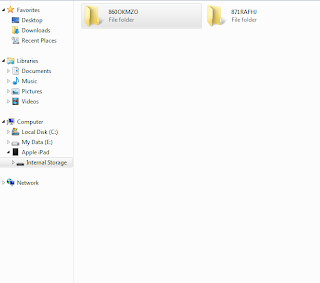 6. Kedua folder tersebut adalah tempat dimana foto yang ada di dalam iPad/iPhone/iPOD


